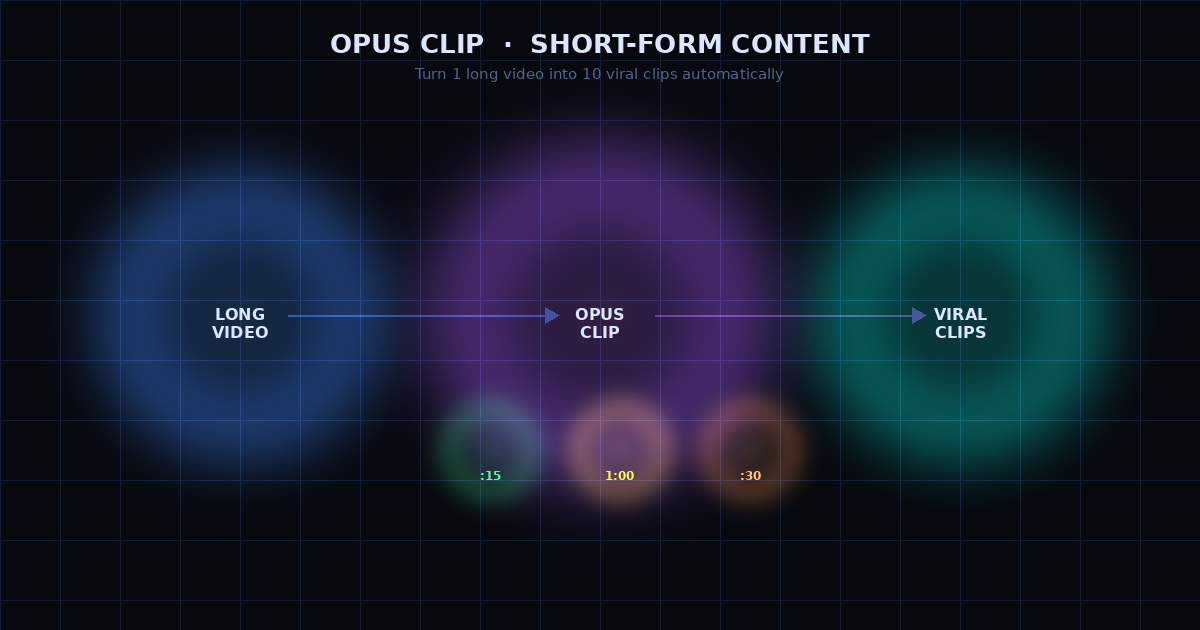
Opus Clip toma videos largos — entrevistas, podcasts, webinars, videos de YouTube — y los corta automáticamente en clips de formato corto de alto rendimiento. La IA identifica los momentos más atractivos, añade subtítulos, reencuadra para formato vertical y puntúa cada clip por potencial viral.
Aquí está exactamente cómo usarlo, paso a paso, sin las partes de marketing.
Paso 1: Sube tu video
Ve a opus.pro y crea una cuenta. El plan gratuito te da 60 minutos de procesamiento por mes — suficiente para probar el flujo de trabajo. Sube cualquier video de más de 5 minutos. YouTube, Vimeo, Google Drive, carga directa — todos funcionan.
Paso 2: Deja que la IA procese
Opus Clip analiza tu video completo en busca de: momentos de alta participación, declaraciones citables, cambios de ritmo y puntos de gancho al inicio. El procesamiento tarda aproximadamente 5–10 minutos para un video de 60 minutos. Mientras esperas, no necesitas hacer nada.
Paso 3: Revisa y selecciona tus clips
Recibirás 10–15 clips candidatos, cada uno con una puntuación de "potencial viral" del 0 al 100. La puntuación no es perfecta — normalmente edito clips del top 5 de la lista en lugar de confiar ciegamente en la puntuación — pero es un buen punto de partida.
Para cada clip, revisa: ¿Tiene un gancho fuerte en los primeros 3 segundos? ¿Tiene sentido fuera de contexto? ¿Tiene una conclusión clara?
Paso 4: Edita tus clips
El editor de Opus Clip te permite: ajustar los puntos de inicio y fin, editar el estilo y tamaño de los subtítulos, reencuadrar el video para diferentes proporciones (9:16, 1:1, 16:9), añadir tu logo o marca de agua y cambiar el tema de color.
Consejo: Cambia siempre el tamaño de fuente de los subtítulos a "Grande" y el estilo a "Negrita". Los subtítulos legibles en móvil son la diferencia entre retención alta y baja.
Paso 5: Exporta y publica
Exporta directamente a TikTok, Instagram, YouTube Shorts o LinkedIn. O descarga el archivo MP4 y cárgalo manualmente. Recomiendo la carga manual — te da más control sobre la miniatura y la primera imagen.
Flujo de trabajo real: 1 video largo → 5 clips en 30 minutos
- Sube el video (2 minutos)
- Espera el procesamiento (10 minutos)
- Revisa los clips, selecciona los 5 mejores (5 minutos)
- Edita subtítulos y reencuadre en cada clip (10 minutos)
- Exporta los 5 clips (3 minutos)
Total: 30 minutos para 5 piezas de contenido de formato corto de un solo video largo. Si publicas 3 videos largos por semana, eso es 15 clips de formato corto listos — más que suficiente para mantener un horario de publicación constante en TikTok e Instagram.
¿Listo para probar Opus Clip?
Comienza con el plan gratuito — 60 minutos de procesamiento por mes, sin tarjeta de crédito requerida.
Probar Opus Clip gratis →